
LINEで複数人と同時トーク!グループチャットの簡単開始
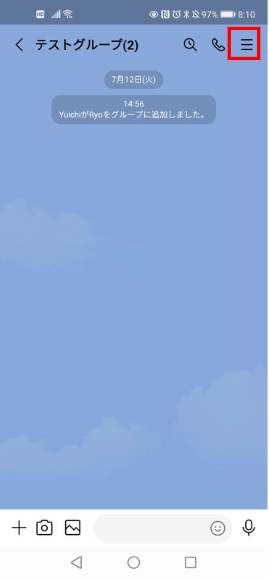
LINEのグループチャット機能を使えば、複数の友達や家族と同時に会話が楽しめます。グループチャットの作成はとても簡単で、いつものトーク画面からすぐに始められます。友達同士の約束や家族での情報共有、趣味のサークルでの情報交換など、様々なシーンで活躍すること間違いなし。この記事では、グループチャットの作り方や便利な使い方、注意点などを詳しくご紹介します。グループチャットを活用して、もっと楽しいLINEライフを始めてみませんか。簡単に始められるグループチャットの世界を探ってみましょう。
LINEグループチャットの基本的な使い方
LINEのグループチャット機能を使えば、複数の友達や家族、仕事仲間と同時に会話することができます。グループチャットは、イベントの計画や情報共有、日常のコミュニケーションなど、さまざまなシーンで活用できます。
LINEのアイコン画像を設定!プロフィールを自分らしくグループチャットの作成方法
グループチャットを作成するには、まずLINEのトーク画面に移動します。次に、画面右上の「+」ボタンをタップし、「グループを作成」を選択します。すると、友達リストからメンバーを選ぶことができます。グループ名やグループ画像を設定することもできます。
- トーク画面に移動する
- 「+」ボタンをタップする
- 「グループを作成」を選択する
グループチャットの招待方法
グループチャットに新しいメンバーを招待するには、いくつかの方法があります。まず、グループチャット内で「+」ボタンをタップし、「友達を招待」を選択します。すると、友達リストから招待するメンバーを選ぶことができます。また、招待リンクを生成して、他の人に共有することもできます。
LINEで地図を送信!行き先を簡単に共有する方法- グループチャット内で「+」ボタンをタップする
- 「友達を招待」を選択する
- 友達リストからメンバーを選ぶ
グループチャットの管理方法
グループチャットの管理は、グループ管理者が行います。グループ管理者は、メンバーの追加や削除、グループ設定の変更などを行うことができます。また、グループチャット内で通知設定を変更することもできます。
- グループ管理者がメンバーの追加や削除を行う
- グループ設定を変更する
- 通知設定を変更する
グループチャットの活用方法
グループチャットは、さまざまなシーンで活用できます。例えば、イベントの計画や情報共有、日常のコミュニケーションなどです。また、グループチャットボットを活用することで、グループチャットをより便利に使うことができます。
LINEで検索用IDを設定!友だち追加をスムーズに- イベントの計画に活用する
- 情報共有に活用する
- 日常のコミュニケーションに活用する
グループチャットの注意点
グループチャットを利用する際には、いくつかの注意点があります。例えば、個人情報の保護やグループチャットのマナーなどです。また、グループチャット内で不適切な内容を投稿しないように注意する必要があります。
- 個人情報の保護に注意する
- グループチャットのマナーを守る
- 不適切な内容を投稿しない
詳細情報
LINEグループチャットとは何ですか?
グループチャットは、複数の友達や家族と同時に会話できるLINEの機能です。この機能を使用すると、個別のチャットでは難しい複数人での会話が可能になり、イベントの計画や情報共有が容易になります。
LINEのID検索をブロック!プライバシーを守る設定術グループチャットを作成するにはどうすればよいですか?
グループチャットを作成するには、まずLINEアプリを開き、ホーム画面の右上にある友達ボタンをタップします。次に、グループ作成ボタンをタップし、参加させたい友達を選択して作成ボタンをタップします。
グループチャットに新しいメンバーを追加できますか?
はい、グループチャットに新しいメンバーを追加することができます。グループチャットの画面で、右上のメニューボタンをタップし、メンバー追加を選択します。次に、追加したい友達を選択して追加ボタンをタップします。
LINEで特定の人やグループの通知をオフ!静かなトーク環境グループチャットを退出するにはどうすればよいですか?
グループチャットを退出するには、グループチャットの画面で、右上のメニューボタンをタップし、退出を選択します。退出すると、そのグループチャットでの会話を見ることができなくなります。



