Kindleで電子書籍を満喫!iPad初心者向け動画ガイド
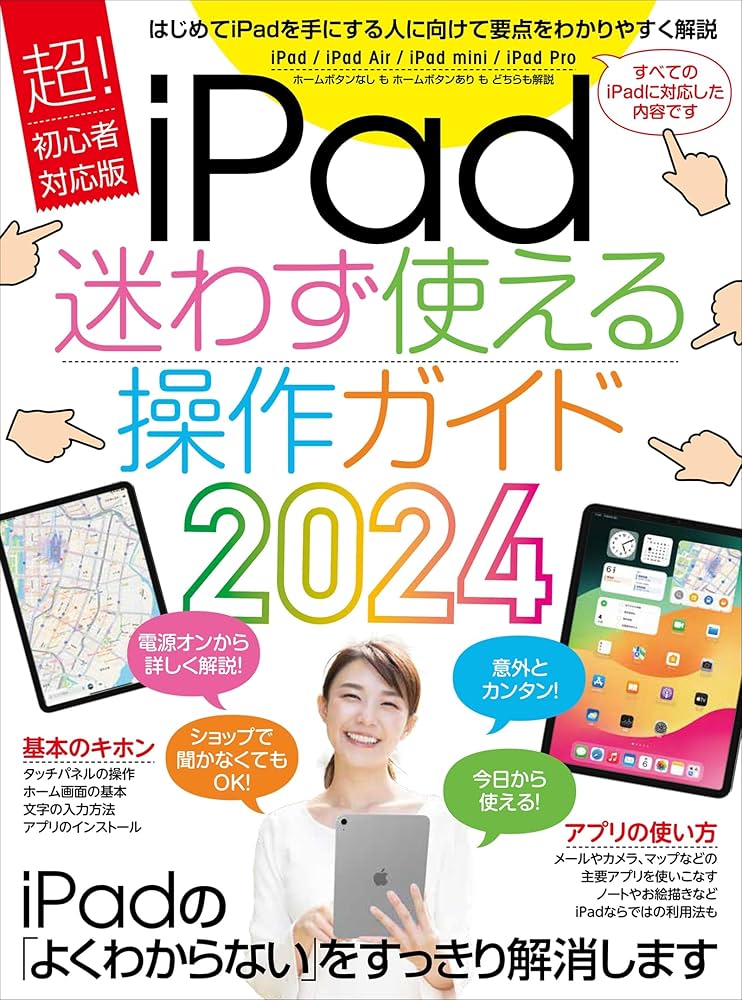
AmazonのKindleは、電子書籍を手軽に楽しむことができる人気のデバイスです。iPadをお持ちの方なら、Kindleアプリを利用してさらに快適な読書体験が可能です。本記事では、iPad初心者の方に向けて、Kindleアプリの使い方を動画で解説します。アプリのインストール方法から、電子書籍の購入、読書中の便利な機能まで、わかりやすくご紹介します。iPadとKindleの組み合わせで、より豊かな読書体験を満喫しましょう。動画ガイドで簡単に理解できる内容です。
KindleとiPadを使った電子書籍の楽しみ方
KindleとiPadを組み合わせることで、電子書籍の楽しみ方がさらに広がります。電子書籍の利点は、持ち運びの便利さだけではありません。iPadの大きな画面とKindleの読みやすさを組み合わせることで、より快適な読書体験が得られます。
iTunesでアルバムジャケットを簡単追加!表示されない時の解決法Kindleアプリの基本的な使い方
iPadでKindleアプリを使用するには、まずアプリをダウンロードして設定を行う必要があります。以下の手順に従ってください。
- KindleアプリをApp Storeからダウンロードします。
- Amazonアカウントでログインして、ライブラリにアクセスします。
- 購入した電子書籍やサンプルをダウンロードして読むことができます。
iPadでの読書体験を向上させる方法
iPadの特徴を活かして、読書体験をさらに向上させることができます。ディスプレイの明るさを調整したり、テキストサイズを変更することで、より快適に読書を楽しむことができます。
iTunesをiPhoneにスムーズインストール!初心者向け手順Kindleの蔵書管理と整理
Kindleアプリでは、購入した電子書籍を簡単に管理できます。ライブラリの整理やタグ付けを行うことで、目的の本をすぐに見つけることができます。
KindleとiPadの連携機能
KindleとiPadを連携させることで、さらに便利な機能を利用できます。Whispersyncを使用すると、異なるデバイス間で読書の進行状況を同期することができます。
iTunesの音楽をiPod touchに簡単転送!同期ガイドiPadでのKindle以外の電子書籍サービス
iPadではKindle以外にも、さまざまな電子書籍サービスを利用できます。Apple Booksや他のサードパーティ製アプリを試してみることで、新しい読書体験を発見できます。
詳細情報
Kindleで電子書籍を始めるにはどうしたらいいですか?
Kindleストアで電子書籍を購入するには、まずAmazonアカウントを作成する必要があります。アカウントを作成したら、Kindleアプリをダウンロードして、購入した電子書籍を読み始めることができます。
iTunesプレイリストをAndroidに引っ越し!フォルダ活用術iPadでKindleアプリを使うメリットは何ですか?
iPadでKindleアプリを使うと、大きなディスプレイで電子書籍を読むことができます。また、タッチ操作で簡単にページをめくることができ、バッテリー持続時間も長いため、長時間の読書も快適です。
Kindleで電子書籍を整理する方法はありますか?
Kindleライブラリでは、購入した電子書籍をタイトルや著者で整理することができます。また、コレクションを作成して、好きな電子書籍をグループ化することもできます。
iTunesで音楽CDをパソコンに簡単取り込み!手順解説Kindleで電子書籍のフォントサイズを変更できますか?
Kindleアプリでは、電子書籍のフォントサイズを簡単に変更することができます。読書の快適性を高めるために、自分の好きなフォントサイズに調整することができます。