iPhoneとBluetoothでワイヤレス音楽!簡単設定ガイド
スマートフォンとBluetoothを活用して、ワイヤレスで音楽を楽しむ方法をご存知ですか?iPhoneをお使いの方なら、簡単に設定できます。この記事では、iPhoneとBluetoothデバイスを接続し、ワイヤレスで音楽を楽しむための簡単な設定ガイドをご紹介します。初心者の方でもわかりやすく、手順を追って説明します。コードレスで音楽を楽しむための第一歩を踏み出しましょう。必要なのはiPhoneとBluetooth対応のデバイスだけです。では、さっそく設定方法を見ていきましょう。まず最初に、必要な準備について説明します。
iPhoneとBluetoothでワイヤレス音楽を楽しむための基本設定
iPhoneとBluetoothでワイヤレス音楽を楽しむためには、まず基本的な設定を行う必要があります。Bluetooth接続は、ワイヤレスで音楽を楽しむための第一歩です。iPhoneとBluetoothデバイスを接続することで、高音質な音楽を楽しむことができます。
iPhoneで削除したメールをゴミ箱から復元する方法Bluetoothデバイスの準備
Bluetoothデバイスを使用する前に、まずデバイスのペアリングモードを有効にする必要があります。デバイスのマニュアルを参照して、ペアリングモードにする方法を確認してください。通常、デバイスの電源を入れて、特定のボタンを押すことでペアリングモードになります。
- デバイスの電源を入れます。
- ペアリングモードにします。
- デバイスのステータスランプが点滅していることを確認します。
iPhoneでのBluetooth設定
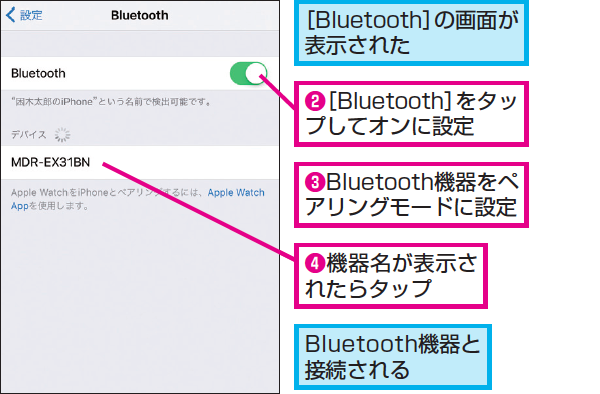
iPhoneでBluetoothを設定するには、まず設定アプリを開きます。設定アプリを開いたら、「Bluetooth」を選択して、Bluetoothをオンにします。Bluetoothがオンになると、iPhoneは周辺のBluetoothデバイスを検出します。
iPhoneの音量をボタンより細かく調整!裏技公開- 設定アプリを開きます。
- 「Bluetooth」を選択します。
- Bluetoothをオンにします。
Bluetoothデバイスの接続
BluetoothデバイスをiPhoneに接続するには、まずデバイスをペアリングモードにする必要があります。iPhoneでBluetoothをオンにすると、周辺のデバイスが検出されます。検出されたデバイスの一覧から、接続したいデバイスを選択して、接続をタップします。
- ペアリングモードになっていることを確認します。
- iPhoneで検出されたデバイスの一覧から、接続したいデバイスを選択します。
- 接続をタップします。
音楽再生のための設定
音楽を再生するには、まず音楽アプリを開きます。音楽アプリを開いたら、再生したい音楽を選択して、再生をタップします。Bluetoothデバイスが接続されている場合、音楽はBluetoothデバイスから再生されます。
iPhoneの音量を制限!大きすぎる音を防ぐ設定方法- 音楽アプリを開きます。
- 再生したい音楽を選択します。
- 再生をタップします。
トラブルシューティング
Bluetooth接続に問題がある場合は、まずBluetoothをオフにして、再度オンにしてみてください。それでも問題が解決しない場合は、デバイスのペアリングを解除して、再度ペアリングしてみてください。
- Bluetoothをオフにします。
- Bluetoothをオンにします。
- デバイスのペアリングを解除します。
詳細情報
iPhoneとBluetoothスピーカーの接続方法は?
iPhoneのBluetooth設定を開き、スピーカーを検索して接続するだけです。まず、iPhoneの「設定」アプリを開き、「Bluetooth」をタップします。次に、Bluetoothスピーカーの電源を入れ、iPhoneが検出できるようにします。
iPhoneで非通知着信を拒否!迷惑電話をシャットアウトBluetooth接続が切れる原因は何ですか?
Bluetooth接続が切れる原因としては、iPhoneとBluetoothスピーカーの距離が離れすぎていることや、他のデバイスからの干渉が考えられます。また、Bluetoothスピーカーのバッテリー切れも原因の一つです。
iPhoneと複数のBluetoothスピーカーを接続できますか?
iPhoneは複数のBluetoothデバイスに接続できますが、同時に音楽を再生できるのは1つのBluetoothスピーカーのみです。複数のスピーカーに接続するには、iPhoneの「オーディオ共有」機能を使用する必要があります。
iPhoneで電話を拒否!着信中の簡単操作ガイドBluetooth接続の音質を向上させる方法は?
Bluetooth接続の音質を向上させるには、aptXやAACなどの高音質コーデックをサポートするBluetoothスピーカーを使用することが有効です。また、iPhoneとBluetoothスピーカーの距離を近づけることも効果的です。