ExcelのIMPRODUCT関数で複素数の積を簡単に計算する方法
ExcelのIMPRODUCT関数は、複素数の積を簡単に計算できる強力なツールです。この関数を使用すると、複素数を手動で計算する手間を省き、正確な結果を迅速に得ることができます。特に、複数の複素数を掛け合わせる必要がある場合に有効です。IMPRODUCT関数の使い方を理解することで、複雑な計算を効率化し、作業の生産性を向上させることができます。本記事では、IMPRODUCT関数の基本的な使い方と、実際の業務での活用方法について詳しく解説します。
ExcelのIMPRODUCT関数を使った複素数の積の計算方法
ExcelのIMPRODUCT関数は、複素数の積を簡単に計算するための強力なツールです。この関数を使用することで、複雑な計算を迅速かつ正確に実行できます。
IMPRODUCT関数の基本的な使い方
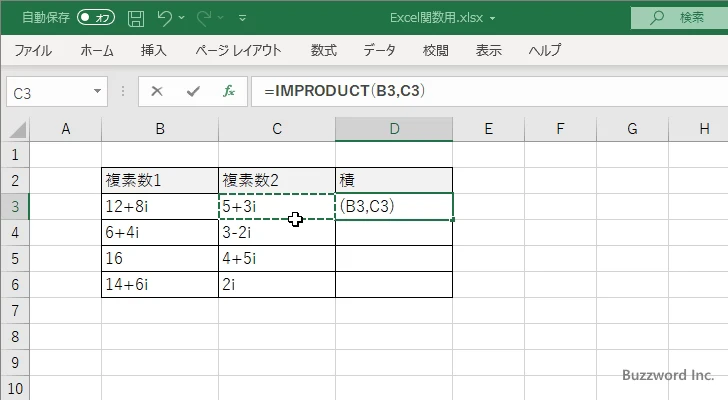
IMPRODUCT関数は、複数の複素数の積を計算するために使用されます。基本的な使い方は、`=IMPRODUCT(複素数1, 複素数2, …)` という形式で、複数の複素数を引数として指定することです。例えば、`=IMPRODUCT(3+4i, 2+5i)` と入力すると、2つの複素数 `(3+4i)` と `(2+5i)` の積が計算されます。 主な使用例:
- 複素数の積を計算する際に使用します。
- 複数の複素数を掛け合わせることができます。
- 複素数の積の結果は、別の複素数として返されます。
IMPRODUCT関数で複素数を指定する方法
IMPRODUCT関数で複素数を指定する方法は、主に2つあります。1つは、直接複素数を文字列として入力する方法です。例えば、`=IMPRODUCT(1+2i, 3+4i)` のように入力します。もう1つは、複素数が入力されたセルを参照する方法です。例えば、A1セルに `1+2i`、B1セルに `3+4i` が入力されている場合、`=IMPRODUCT(A1, B1)` と入力します。 複素数の指定方法:
ExcelのIMLN関数で複素数の自然対数を求めるテクニック- 直接複素数を文字列として入力します。
- 複素数が入力されたセルを参照します。
- 複数の複素数を組み合わせて計算できます。
IMPRODUCT関数のエラー処理
IMPRODUCT関数を使用する際には、エラー処理に注意する必要があります。例えば、引数に数値のみが入力されている場合や、無効な複素数が入力されている場合には、エラーが発生します。エラーが発生した場合には、入力内容を確認し、正しい複素数の形式で入力されていることを確認する必要があります。 エラー処理のポイント:
- 複素数の形式が正しいことを確認します。
- 引数に数値のみが入力されていないことを確認します。
- 無効な複素数が入力されていないことを確認します。
IMPRODUCT関数と他のExcel関数の組み合わせ
IMPRODUCT関数は、他のExcel関数と組み合わせて使用することができます。例えば、IMSUM関数やIMDIV関数と組み合わせることで、より複雑な複素数の計算を実行できます。また、IF関数やIFERROR関数と組み合わせることで、条件付きの計算やエラー処理を実行できます。 組み合わせ例:
- IMPRODUCT関数とIMSUM関数を組み合わせて使用します。
- IMPRODUCT関数とIF関数を組み合わせて条件付き計算を実行します。
- IMPRODUCT関数とIFERROR関数を組み合わせてエラー処理を実行します。
IMPRODUCT関数の応用例
IMPRODUCT関数は、電気回路の解析や信号処理などの分野で使用される複素数の計算に役立ちます。例えば、交流回路のインピーダンスを計算する際に、IMPRODUCT関数を使用して複素数の積を計算できます。 応用例:
- 電気回路の解析に使用します。
- 信号処理の計算に役立ちます。
- 複素数の計算が必要な様々な分野で使用できます。
Excelで複利を計算する式は?
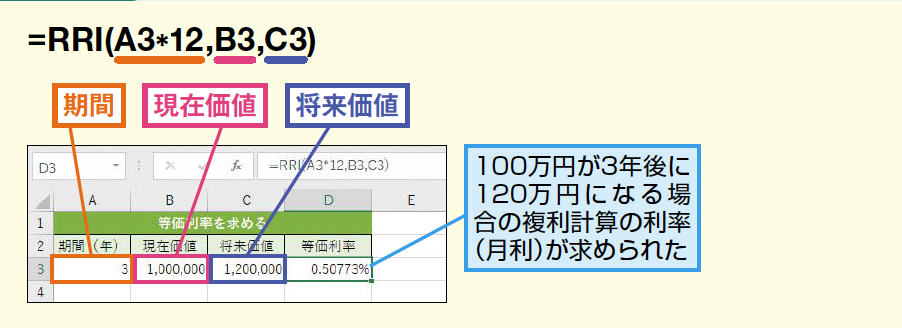
Excelで複利を計算する式は、将来の投資価値を決定するために使用されます。具体的には、初期投資額、利率、期間を基に、複利の効果を含めた最終的な金額を算出します。Excelでは、`FV`関数を使用して複利計算を行うことができます。この関数の一般的な形式は`=FV(利率, 期間, 定期支払額, 現在価値, 支払期日)`です。ここで、利率は期間あたりの利率、期間は投資期間、現在価値は初期投資額(負の値で入力)を指します。
複利計算の基本要素
複利計算にはいくつかの基本要素があります。これらを理解することで、Excelでの計算がより正確になります。初期投資額、利率、期間が主な要素です。これらの要素を正確に把握することで、将来の価値を正確に予測できます。
- 初期投資額を決定します。これは、投資の開始時点での金額です。
- 利率を設定します。これは、投資に対する利益率を表します。
- 期間を決定します。これは、投資が継続される期間を指します。
Excelでの複利計算式の適用
Excelで複利を計算する際には、`FV`関数を使用します。この関数に必要な引数を入力することで、簡単に複利計算を行うことができます。具体的には、利率、期間、現在価値(初期投資額)を入力します。例えば、`=FV(0.05, 10, 0, -1000)`は、年率5%で10年間、初期投資額1000ドル(負の値で入力)を投資した場合の将来価値を計算します。
- 利率を小数点形式で入力します(例:5% = 0.05)。
- 期間を数値で入力します(例:10年間 = 10)。
- 現在価値(初期投資額)を負の値で入力します(例:-1000)。
複利計算の応用例
複利計算は、単に将来価値を計算するだけでなく、さまざまな投資シナリオの比較にも使用できます。例えば、異なる利率や期間を設定して、さまざまな投資プランの結果を予測できます。また、定期的な投資額を加味することで、より現実的な投資シナリオをモデル化することも可能です。
ExcelのIMAGE関数の使い方をマスターして画像を挿入する方法- 異なる利率での将来価値を比較します。
- 期間の長さが将来価値に与える影響を分析します。
- 定期的な投資を追加することで、投資の全体像を把握します。
Excelの数式でProduct関数の使い方は?
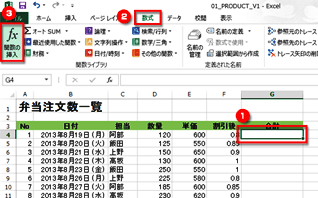
Excelの数式でProduct関数の使い方は、複数の数値を掛け合わせる際に使用する関数です。この関数は、指定された範囲の数値をすべて掛け合わせた結果を返します。例えば、=PRODUCT(A1:A5)のように使用します。
Product関数の基本的な使い方
Product関数の基本的な使い方は、掛け合わせたい数値が入力されているセル範囲を指定することです。例えば、A1からA5までのセルに数値が入力されている場合、=PRODUCT(A1:A5)と入力することで、これらの数値をすべて掛け合わせた結果を得ることができます。
- セル範囲の指定が可能です。
- 複数の範囲を指定して掛け合わせることもできます。
- 空のセルや文字列が含まれるセルは無視されます。
Product関数の応用例
Product関数は、単に数値を掛け合わせるだけでなく、さまざまな応用が可能です。例えば、商品の価格と数量から合計金額を計算する際に使用することができます。また、複数の条件を満たすデータに対して掛け算を行う場合にも役立ちます。
ExcelのIMABS関数で複素数の絶対値を簡単に計算する方法- 条件付きの掛け算を行うことができます。
- 配列数式と組み合わせることで、より複雑な計算が可能です。
- 他の関数と組み合わせることで、さまざまな計算に応用できます。
Product関数を使用する際の注意点
Product関数を使用する際には、いくつかの注意点があります。まず、指定したセル範囲に文字列やエラー値が含まれていると、エラーになることがあります。また、非常に大きな数値を扱う場合、桁溢れに注意する必要があります。
- エラー値を含むセル範囲を指定すると、エラーになります。
- 非常に大きな数値を扱う場合は、桁溢れに注意が必要です。
- 空のセルは無視されますが、0が入力されているセルは計算に含まれます。
詳細情報
IMPRODUCT関数とは何ですか?
IMPRODUCT関数は、複素数の積を計算するためのExcelの関数です。この関数を使用すると、複数の複素数を掛け合わせた結果を簡単に取得できます。
IMPRODUCT関数の使い方は?
IMPRODUCT関数を使用するには、まず複素数を入力する必要があります。例えば、`=IMPRODUCT(1+2i, 3+4i)`のように、関数内に複素数を直接入力するか、またはセル参照を使用して複素数が入力されたセルを指定します。
IMPRODUCT関数でエラーが出るのはなぜですか?
IMPRODUCT関数でエラーが出る場合、入力した複素数の形式が正しくない可能性があります。複素数は、a+biまたはa-biの形式で入力する必要があります。形式が異なる場合は、エラーになります。
ExcelのIF関数で複数条件を設定する動画解説IMPRODUCT関数で複数の複素数を計算できますか?
はい、IMPRODUCT関数では、複数の複素数を一度に計算できます。例えば、`=IMPRODUCT(1+2i, 3+4i, 5+6i)`のように、複数の複素数をカンマで区切って入力することができます。