Windows 7でInPrivateブラウズを有効にする簡単な手順
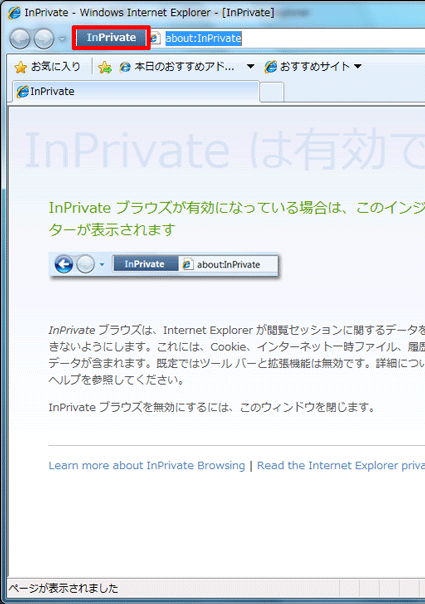
Windows 7は依然として多くのユーザーが利用しているOSです。プライバシーを保護するために、InPrivateブラウズ機能を利用することが推奨されています。しかし、Windows 7上のInternet Explorerでこの機能を有効にする方法がわからないというユーザーは少なくありません。本記事では、について詳しく解説します。プライベートブラウズの重要性とその有効化方法について、初心者でも理解できるように説明していきます。InPrivateブラウズを有効にすることで、ブラウジング履歴や個人情報の保護が可能になります。
Windows 7でプライベートブラウズを有効にする方法
Windows 7でInPrivateブラウズを有効にするには、まずInternet Explorerのバージョンを確認する必要があります。Internet Explorer 8以降では、InPrivateブラウズ機能がサポートされています。この機能を使用すると、閲覧履歴や一時ファイル、Cookieなどが保存されなくなります。
ExcelのINDIRECT関数でセルを間接参照するテクニックInternet Explorerのバージョンを確認する
Internet Explorerのバージョンを確認するには、次の手順に従います。
- Internet Explorerを開きます。
- 右上の歯車アイコンをクリックして、バージョン情報を選択します。
- バージョン情報を確認します。
バージョンが8以降の場合、InPrivateブラウズを使用できます。
InPrivateブラウズを有効にする
InPrivateブラウズを有効にするには、次の手順に従います。
ExcelのINDEX関数で指定位置の値を瞬時に取得する方法- Internet Explorerを開きます。
- 右上の安全ボタンをクリックして、InPrivateブラウズを選択します。
- InPrivateウィンドウが開きます。
これで、プライベートブラウズが有効になります。
InPrivateブラウズの特徴
InPrivateブラウズの主な特徴は次のとおりです。
- 閲覧履歴が保存されません。
- 一時ファイルやCookieが保存されません。
- フォームデータが保存されません。
これらの特徴により、プライバシーを保護しながらWebを閲覧できます。
ExcelのIMSUM関数で複素数の和を簡単に求める方法InPrivateブラウズを無効にする
InPrivateブラウズを無効にするには、InPrivateウィンドウを閉じるだけです。
- InPrivateウィンドウを閉じます。
- 通常のInternet Explorerウィンドウに戻ります。
これで、InPrivateブラウズが無効になります。
InPrivateブラウズの注意点
InPrivateブラウズを使用する際の注意点は次のとおりです。
ExcelのIMSQRT関数で複素数の平方根を正確に計算する方法- ISPやネットワーク管理者は、依然として閲覧履歴を確認できます。
- Webサイトは、依然としてIPアドレスやその他の情報を収集できます。
- マルウェアやウイルス対策は、依然として必要です。
これらの注意点を理解した上で、InPrivateブラウズを使用することが重要です。
詳細情報
Windows 7でInPrivateブラウズを使用する主な利点は何ですか?
プライバシー保護とセキュリティ強化のために、Windows 7でInPrivateブラウズを使用することが推奨されます。このモードでは、閲覧履歴や一時ファイルが保存されないため、個人情報の漏洩リスクを低減できます。
InPrivateブラウズを開始するにはどうすればよいですか?
Windows 7のInternet ExplorerでInPrivateブラウズを開始するには、ブラウザの右上にある歯車アイコンをクリックし、「InPrivateブラウズ」を選択します。または、Ctrl + Shift + Pのショートカットキーを使用することもできます。
ExcelのIMREAL/IMAGINARY関数で複素数の実部・虚部を求める方法InPrivateブラウズ中に保存される情報はありますか?
InPrivateブラウズ中には、Cookieや閲覧履歴は保存されませんが、ダウンロードしたファイルやお気に入りに追加したサイトは保存されます。また、フォームデータやパスワードは自動的に保存されないため、必要に応じて手動で保存する必要があります。
InPrivateブラウズを終了するにはどうすればよいですか?
InPrivateブラウズを終了するには、InPrivateブラウズウィンドウを閉じるだけです。これにより、InPrivateセッションが終了し、通常のブラウズモードに戻ります。プライバシー保護のために、公共のコンピューターを使用している場合は必ずInPrivateブラウズを終了してください。