iMovieで動画音量を調整!ユーチューバー向け音声編集術
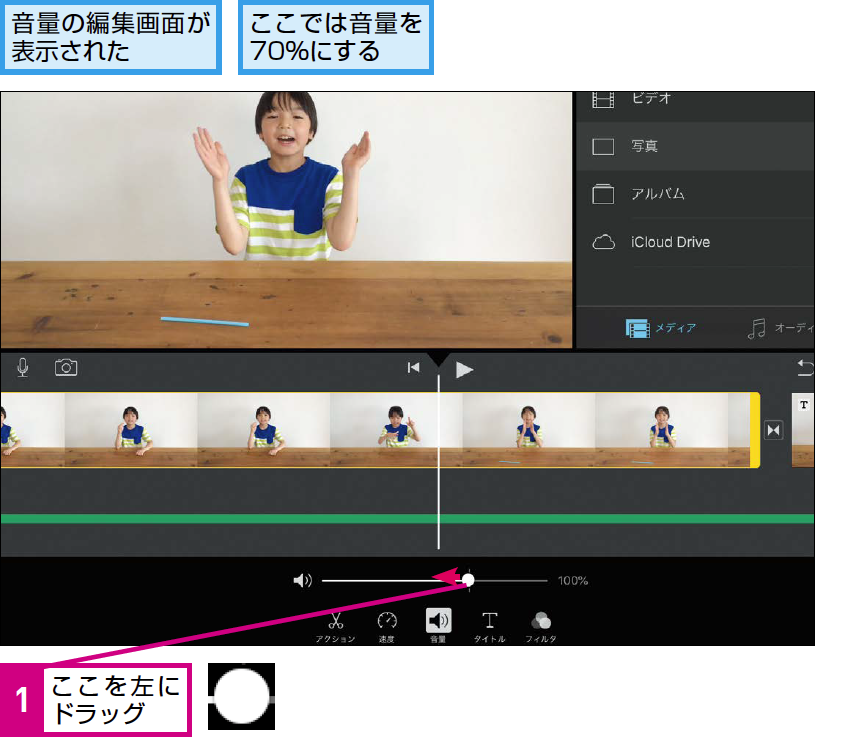
iMovieを使った動画編集において、音量調整は重要な要素です。特にユーチューバーにとって、動画の音声クオリティは視聴者の満足度に直結します。本記事では、iMovieを使って動画の音量を調整する方法と、ユーチューバー向けの音声編集テクニックを紹介します。初心者でも簡単に実践できるテクニックから、少し応用的な方法まで、幅広くカバーします。動画の音質を向上させ、よりプロフェッショナルなコンテンツを作成するためのヒントが満載です。効果的な音声編集で、あなたの動画を次のレベルへと引き上げましょう。
iMovieで動画の音量を調整する方法
iMovieは、Macユーザーにとって非常に便利な動画編集ソフトです。YouTube動画を作成するユーチューバーにとって、iMovieは非常に有用なツールであり、簡単にプロフェッショナルな動画を作成することができます。特に、動画の音量調整は非常に重要であり、視聴者に快適な視聴体験を提供するために不可欠です。
iMovieで音量調整の基本
iMovieで音量調整を行うには、まず動画をインポートする必要があります。動画をインポートしたら、タイムライン上で音量を調整したいクリップを選択します。次に、オーディオ調整ツールを使用して音量を調整することができます。 以下の手順で音量調整を行います:
- 音量レベルを調整するために、スライダーをドラッグします。
- フェードインやフェードアウトを設定して、音量を滑らかに変化させることができます。
- ノーマライズ機能を使用して、複数のクリップの音量を一括で調整することができます。
iMovieのオーディオ調整機能
iMovieには、オーディオ調整に役立つ様々な機能があります。オーディオエフェクトを使用することで、動画に様々な効果を加えることができます。また、ノイズ除去機能を使用して、不要なノイズを除去することもできます。 iMovieのオーディオ調整機能:
ポケモンGOでサンタピカチュウをゲット!新ポケモン入手ガイド- イコライザーを使用して、音質を調整することができます。
- コンプレッサーを使用して、音量のダイナミックレンジを調整することができます。
- パンを使用して、音の定位を調整することができます。
ユーチューバーに役立つ音声編集のコツ
ユーチューバーにとって、音声編集は非常に重要です。明瞭な音声は、視聴者に快適な視聴体験を提供するために不可欠です。iMovieを使用することで、簡単にプロフェッショナルな音声編集を行うことができます。 ユーチューバーに役立つ音声編集のコツ:
- 無音部分を削除して、動画をスッキリさせることができます。
- BGMを追加して、動画に雰囲気を出すことができます。
- ナレーションを追加して、動画に説明を加えることができます。
iMovieでの音量調整の応用
iMovieでの音量調整は、様々な場面で応用することができます。ライブ配信やポッドキャストなどの音声コンテンツでも、iMovieの音量調整機能を使用することができます。 iMovieでの音量調整の応用:
- マルチトラック編集を使用して、複数の音声トラックを編集することができます。
- オーディオの同期を使用して、動画と音声を同期させることができます。
- エクスポート機能を使用して、編集した動画を様々な形式で出力することができます。
iMovieの使い方をマスターする
iMovieの使い方をマスターすることで、動画編集の幅が広がります。ショートカットキーを使用することで、編集作業を効率化することができます。また、チュートリアルを参照することで、iMovieの使い方を学ぶことができます。 iMovieの使い方をマスターするためのヒント:
- 基本的な編集機能をマスターします。
- 高度な編集機能を学びます。
- 練習を繰り返して、編集スキルを向上させます。
iMovieで動画の音量調整は?
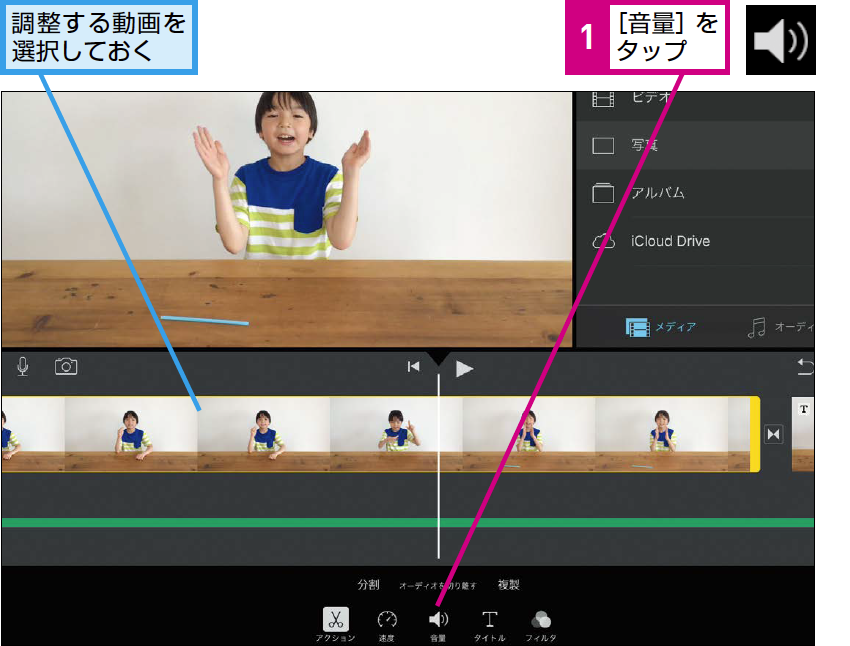
iMovieで動画の音量調整を行うには、まず編集したい動画クリップをタイムラインに配置する必要があります。その後、クリップを選択してオーディオ調整ツールにアクセスします。ここでは、音量レベルの調整やフェードイン/フェードアウトの設定が可能です。
スクリーンショットを3つの方法で!状況に応じた撮影術iMovieでの基本的な音量調整方法
iMovieでの音量調整は非常に簡単です。まず、音量を調整したいクリップをクリックして選択します。次に、上部のメニューからオーディオ調整を選択すると、音量調整バーが表示されます。このバーを使って、音量レベルを自由に調整できます。
- 音量スライダーを使って、全体の音量を調整します。
- フェードイン/フェードアウトを設定することで、音の入りと出をスムーズにすることができます。
- オーディオ波形を表示して、音声の波形を確認しながら調整することも可能です。
複数のクリップの音量を一括調整する
複数のクリップの音量を一括で調整するには、まず複数のクリップを選択する必要があります。Commandキーを押しながらクリップをクリックすることで、複数のクリップを選択できます。その後、オーディオ調整ツールを使って音量を調整します。
- 複数のクリップを選択して一括で音量調整を行います。
- 相対的な音量調整により、選択したクリップ間の音量バランスを保つことができます。
- 全体の音量レベルを調整して、他のクリップとのバランスをとります。
iMovieでの高度な音量調整テクニック
さらに高度な音量調整を行うには、オーディオ効果の利用やサウンドエフェクトの追加が有効です。これにより、よりプロフェッショナルな動画を作成することができます。
- オーディオ効果を適用して、音声にリバーブやエコーなどの効果を追加します。
- サウンドエフェクトを使って、動画に合った音を追加することができます。
- ノイズ除去機能を使って、不要なノイズを除去し、クリアな音声にすることができます。
iMovieで音量を徐々に下げたいのですが?
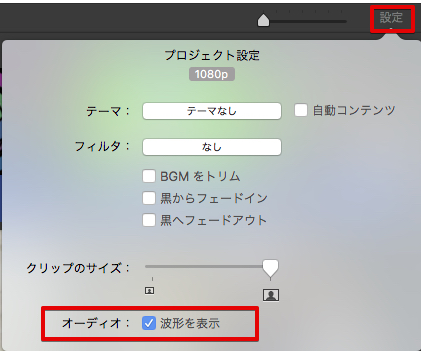
iMovieで音量を徐々に下げるには、オーディオのフェードアウト機能を使用します。具体的には、オーディオクリップのボリュームレベルを調整して、徐々に音量を下げることができます。
iPhoneの音楽再生アイコンを活用!便利機能の宝庫を解説iMovieでオーディオのフェードアウトを設定する方法
iMovieでオーディオのフェードアウトを設定するには、まずオーディオクリップを選択し、インスペクタを開きます。次に、オーディオタブをクリックし、フェードアウトオプションを選択します。ここで、フェードアウトのタイミングと期間を設定できます。
- フェードアウトのタイミングを設定するには、オーディオクリップの終了部分を指定します。
- フェードアウトの期間を設定するには、音量がゼロになるまでの時間を調整します。
- プリビュー機能を使用して、フェードアウトの効果を確認できます。
iMovieでオーディオクリップのボリュームを調整する方法
iMovieでオーディオクリップのボリュームを調整するには、オーディオクリップを選択し、インスペクタを開きます。次に、オーディオタブをクリックし、ボリュームオプションを調整します。ここで、全体のボリュームやフェードイン/フェードアウトを設定できます。
- 全体のボリュームを調整するには、スライダーを動かして音量を変更します。
- フェードインを設定するには、オーディオクリップの開始部分を指定し、フェードインの期間を設定します。
- フェードアウトを設定するには、前述の方法を使用します。
iMovieでオーディオの編集を微調整する方法
iMovieでオーディオの編集を微調整するには、オーディオクリップを選択し、インスペクタを開きます。次に、オーディオタブをクリックし、詳細オプションを調整します。ここで、イコライザーやノイズ除去などの高度な設定を行うことができます。
- イコライザーを使用して、オーディオの周波数バランスを調整できます。
- ノイズ除去を使用して、不要なノイズを除去できます。
- オーディオのピッチを調整して、音の高さを変えることができます。
iMovieで音声の速度を調整するには?
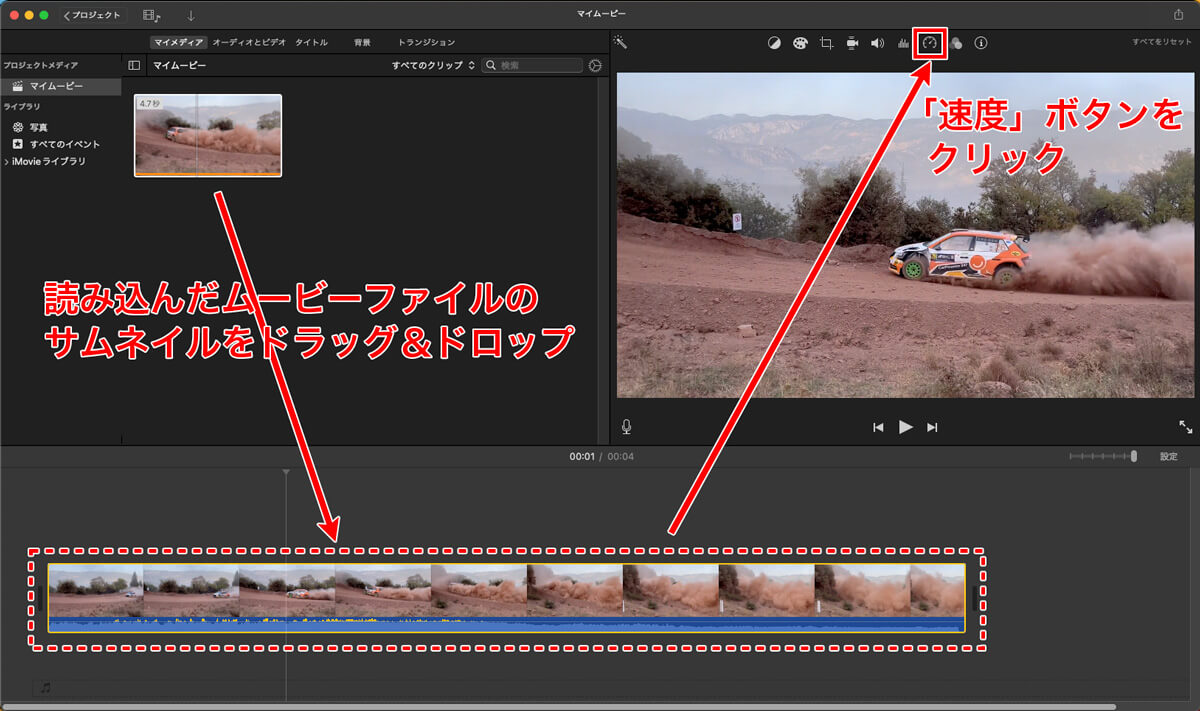
iMovieで音声の速度を調整するには、まずプロジェクトを開き、編集したい音声クリップを選択する必要があります。次に、画面上部の「調整」タブをクリックし、「スピード」オプションを選択します。ここで、スライダーを動かして音声の再生速度を変更できます。速度を上げるにはスライダーを右に、下げるには左に動かします。
iPhoneの◎アイコンで片手操作!隠れた便利機能の使い方iMovieの基本的な音声調整機能
iMovieには、音声の速度を調整する基本的な機能が備わっています。この機能を使用することで、ビデオクリップやオーディオクリップの再生速度を簡単に変更できます。具体的には、次のような手順で操作します。
- クリップの選択:タイムライン上で編集したい音声またはビデオクリップを選択します。
- 調整タブの選択:画面上部のメニューから「調整」をクリックします。
- スピードの調整:表示されたオプションの中から「スピード」を選択し、スライダーで速度を調整します。
音声速度調整の応用例
音声の速度を調整することで、さまざまなクリエイティブ効果を実現できます。例えば、プレゼンテーション動画のナレーションを早くすることで、情報を簡潔に伝えることができます。また、インタビュー映像の速度を遅くすることで、視聴者が重要な部分に集中できるようになります。具体的な応用例としては、次のようなものがあります。
- プレゼンテーション動画の効率化:ナレーションの速度を上げることで、コンテンツの要点を素早く伝えることができます。
- インタビュー映像のドラマチック化:インタビューの速度を遅くすることで、感情的な瞬間を強調できます。
- 音楽ビデオのペーシング調整:音楽に合わせて音声や映像の速度を調整することで、リズム感を高めることができます。
iMovieでの高度な音声編集
iMovieでは、基本的な音声速度の調整に加えて、さらに高度な編集も可能です。例えば、フェードインやフェードアウト効果を追加することで、音声の開始や終了をスムーズにすることができます。また、他のオーディオエフェクトを適用することで、音声に独自のキャラクターを加えることもできます。具体的な高度な編集方法としては、次のようなものがあります。
- フェードイン/フェードアウトの追加:音声の開始や終了時にフェード効果を追加します。
- オーディオエフェクトの適用:さまざまなエフェクトを適用して、音声に独自の味を出します。
- 複数の音声クリップの混合:複数の音声クリップを組み合わせて、リッチなオーディオ体験を創出します。
詳細情報
iMovieで動画の音量を調整する方法は?
iMovieで動画の音量を調整するには、まず動画クリップを選択し、次にオーディオ調整ツールを使用します。具体的には、iMovieの上部メニューにあるウィンドウからオーディオを選択し、音量のスライダーを動かして調整します。
複数の動画クリップの音量を一括で調整できますか?
iMovieでは、複数の動画クリップを一括で選択し、オーディオ調整ツールを使用して音量を一括で調整することができます。ただし、完全に同じ音量に調整したい場合は、個々のクリップを別々に調整する必要があります。
iPhoneメール通知を強化!プレビュー情報を増やす設定方法iMovieで音声のフェードイン・フェードアウトを設定できますか?
はい、iMovieではフェードインおよびフェードアウト効果を簡単に設定できます。オーディオ調整ツールでフェードインとフェードアウトのオプションを選択し、希望の箇所に設定します。これにより、動画の始まりや終わりでの音声の自然な入りと出を実現できます。
他の動画編集ソフトと比べてiMovieの音声編集機能はどうですか?
iMovieの音声編集機能は、初心者にとって非常に使いやすく、基本的な編集には十分対応しています。しかし、高度な編集機能や精密な音量調整が必要な場合は、他のプロフェッショナルな動画編集ソフトの使用を検討する必要があります。