YouTubeのサムネイルを設定!ユーチューバー向け簡単カスタム
YouTubeの動画をより魅力的に見せるためには、サムネイルの設定が非常に重要です。視聴者が最初に目にするサムネイルは、動画のクリック率に大きな影響を与えます。ユーチューバーにとって、視聴回数を伸ばすための重要な要素と言えるでしょう。本記事では、YouTubeのサムネイルを設定する方法と、視聴者の興味を引くカスタムサムネイルの作成方法について、簡単に解説します。初心者の方でも実践できるテクニックを紹介するので、ぜひ参考にしてみてください。サムネイルの重要性とその作り方を理解し、YouTubeチャンネルの成長に役立てましょう。
YouTubeサムネイルの重要性とカスタマイズのメリット
YouTubeのサムネイルは、視聴者が動画をクリックするかどうかを決める重要な要素です。魅力的なサムネイルは、視聴者の興味を引いてクリック率を向上させることができます。さらに、カスタマイズされたサムネイルは、チャンネルのブランドイメージを強化し、視聴者にとって覚えやすいものになります。
サムネイルの基本的な役割
サムネイルは、動画の内容を一目で伝える役割を果たします。視聴者の興味を引くためには、サムネイルに映っている画像やテキストが重要です。具体的には、以下のような要素がサムネイルに含まれていると効果的です。
- 鮮明な画像を使用する
- テキストやロゴを入れて、動画の内容を明確にする
- 色やコントラストを工夫して、視認性を高める
サムネイルのサイズとフォーマット
YouTubeのサムネイルには、特定のサイズとフォーマットが推奨されています。1280 x 720ピクセルのサイズで、16:9のアスペクト比が推奨されています。また、画像フォーマットはJPEG、PNG、GIFのいずれかを使用することができます。
インスタのIGTVで縦型動画を!新アプリの楽しみ方ガイドサムネイルの作成ツール
サムネイルを作成するためのツールは、数多く存在します。Adobe PhotoshopやCanvaなどのグラフィックデザインツールを使用すると、プロ並みのサムネイルを作成することができます。また、オンラインのサムネイル作成ツールを使用すると、簡単にサムネイルを作成することができます。
サムネイルの最適化
サムネイルを最適化するためには、検索キーワードを含めることが重要です。また、テキストやロゴを入れて、動画の内容を明確にすることも大切です。さらに、A/Bテストを行って、最も効果的なサムネイルを特定することもできます。
サムネイルのベストプラクティス
サムネイルを作成する際には、ブランドイメージを意識することが大切です。また、視聴者の興味を引くために、創造的なアイデアを取り入れることも重要です。さらに、継続的にサムネイルを改善することで、視聴者のクリック率を向上させることができます。
YouTubeのカスタムサムネイルの設定方法は?
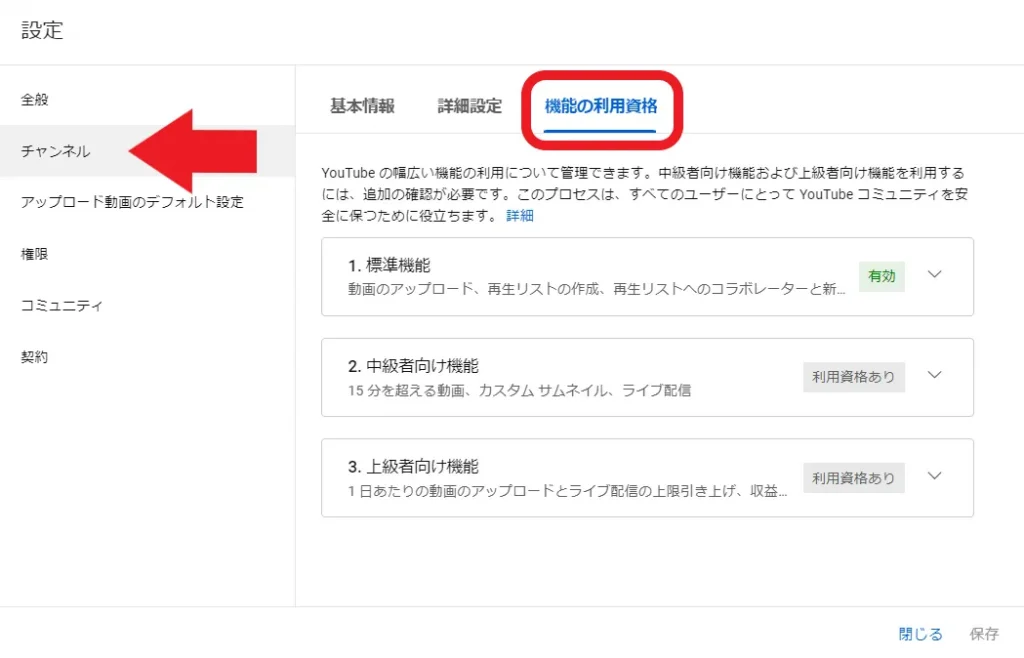
YouTubeのカスタムサムネイルの設定方法は、動画の視認性とクリック率を向上させるために重要な要素です。カスタムサムネイルを設定するには、まずYouTube Studioにアクセスし、動画のサムネイルを変更する動画を選択する必要があります。
インスタでお気に入りハッシュタグをフォロー!設定方法を詳しくカスタムサムネイルの作成方法
カスタムサムネイルを作成するには、画像編集ソフトウェアを使用して、1280 x 720 ピクセルの画像を作成する必要があります。画像の解像度とアスペクト比を適切に設定することで、視聴者に印象的なサムネイルを提供できます。
- 画像のサイズを1280 x 720 ピクセルに設定する
- テキストやグラフィックを追加して、動画の内容を視覚的に表現する
- 色や明るさを調整して、サムネイルを目立たせる
カスタムサムネイルのアップロード方法
カスタムサムネイルをアップロードするには、YouTube Studioの動画編集ページにアクセスし、サムネイルの変更ボタンをクリックする必要があります。すると、画像ファイルをアップロードするためのダイアログが表示されます。
- 画像ファイルをコンピューターから選択する
- アップロードボタンをクリックして、画像をYouTubeにアップロードする
- サムネイルをトリミングして、最適な部分を選択する
カスタムサムネイルの最適化方法
カスタムサムネイルを最適化するには、テキストやグラフィックを使用して、動画の内容を明確に表現する必要があります。また、色や明るさを調整して、サムネイルを目立たせることも重要です。
- テキストを使用して、動画のタイトルや内容を明確に表現する
- グラフィックを使用して、動画の特徴や魅力を視覚的に表現する
- A/Bテストを実施して、最も効果的なサムネイルを特定する
YouTubeのサムネを作るのにおすすめのアプリは?

YouTubeのサムネイルを作成するのにおすすめのアプリは数多く存在しますが、中でも特に人気なのは画像編集アプリです。これらのアプリを使用することで、視覚的に魅力的なサムネイルを作成できます。
インスタの検索履歴を削除!プライバシーを守る簡単TipsYouTubeサムネイル作成アプリの特徴
YouTubeのサムネイル作成アプリには、さまざまな特徴があります。例えば、テンプレートの豊富さ、画像編集機能の多様性、ユーザーインターフェイスの使いやすさなどが挙げられます。これらの特徴を考慮することで、自分に合ったアプリを見つけることができます。
- テンプレートが豊富なアプリでは、簡単にプロフェッショナルなサムネイルを作成できます。
- 画像編集機能が多様なアプリでは、自由度の高いサムネイル作成が可能です。
- ユーザーインターフェイスが直感的なアプリでは、初心者でも簡単にサムネイルを作成できます。
おすすめのサムネイル作成アプリ
おすすめのサムネイル作成アプリとしては、Adobe Spark、Canva、Thumbnail Makerなどが挙げられます。これらのアプリは、高品質なサムネイルを作成するための機能を備えており、使いやすさも兼ね備えています。
- Adobe Sparkは、プロフェッショナルなサムネイルを作成するためのテンプレートと画像編集機能を提供します。
- Canvaは、多様なテンプレートとカスタマイズ機能を備えており、自由度の高いサムネイル作成が可能です。
- Thumbnail Makerは、サムネイル作成に特化した機能を備えており、簡単に高品質なサムネイルを作成できます。
サムネイル作成アプリの選び方
サムネイル作成アプリを選ぶ際には、自分のニーズに合ったアプリを選ぶことが重要です。例えば、プロフェッショナルなサムネイルを作成したい場合は、高機能なアプリを選ぶと良いでしょう。また、初心者の場合は、使いやすいアプリを選ぶと良いでしょう。
- 自分のニーズを明確にすることで、アプリの選択が容易になります。
- アプリの特徴を比較することで、自分に合ったアプリを見つけることができます。
- 無料トライアルやレビューを参考にすることで、アプリの使いやすさや機能を事前に確認できます。
YouTubeのサムネのルールは?

YouTubeのサムネイルに関するルールは、動画の視聴率やクリック率に大きな影響を与えるため、非常に重要です。サムネイルのデザインやコンテンツは、視聴者が動画をクリックするかどうかを決定する上で重要な役割を果たします。YouTubeのサムネイルに関するルールには、画像のサイズや解像度、ファイル形式などがあります。
インスタの投稿データをダウンロード!自分のコンテンツを保存YouTubeのサムネイルの基本ルール
YouTubeのサムネイルの基本ルールには、画像のサイズや解像度、ファイル形式などが含まれます。具体的には、1280 x 720ピクセル以上の解像度で、16:9のアスペクト比であることが推奨されています。また、ファイルサイズは2MB以下である必要があります。
- 画像のサイズ: 1280 x 720ピクセル以上
- アスペクト比: 16:9
- ファイル形式: JPG、PNG、またはGIF
YouTubeのサムネイルのコンテンツに関するルール
YouTubeのサムネイルのコンテンツに関するルールには、著作権や不適切なコンテンツに関するガイドラインが含まれます。具体的には、著作権で保護されたコンテンツを使用する場合は、必要な許可を取得する必要があります。また、不適切なコンテンツや迷惑行為を促進するコンテンツを含むサムネイルは許可されません。
- 著作権の尊重: 著作権で保護されたコンテンツの使用には許可が必要
- 不適切なコンテンツの禁止: 不適切なコンテンツや迷惑行為を促進するコンテンツの禁止
- 正確な表現: サムネイルは動画の内容を正確に表現する必要がある
YouTubeのサムネイルのベストプラクティス
YouTubeのサムネイルのベストプラクティスには、視認性や魅力的なデザインなどが含まれます。具体的には、明るい色やコントラストの高い画像を使用することで、視認性を高めることができます。また、テキストやグラフィックを使用して、動画の内容を明確に伝えることも重要です。
- 視認性の向上: 明るい色やコントラストの高い画像を使用する
- 魅力的なデザイン: テキストやグラフィックを使用して動画の内容を明確に伝える
- 一貫性のあるブランド: 一貫性のあるブランドイメージを維持する
詳細情報
YouTubeのサムネイルとは何ですか?
YouTubeのサムネイルは、動画を視聴者にアピールするための重要な要素です。視聴者の興味を引くような画像を使用することで、動画のクリック率を向上させることができます。
サムネイルを設定するメリットは何ですか?
サムネイルを設定することで、動画の認知度が向上し、視聴回数が増加する可能性があります。また、ブランドイメージの向上にもつながります。
インスタで動画自動再生をオフ!iPhoneとAndroidの設定ガイドサムネイルの作成方法は?
サムネイルの作成には、画像編集ソフトを使用することができます。PhotoshopやCanvaなどのツールを使用して、文字入れや画像加工を行うことができます。
サムネイルのサイズは?
YouTubeのサムネイルの推奨サイズは、1280 x 720ピクセルです。また、縦横比は16:9で作成することが推奨されています。