
LINEの発言や画像を簡単保存!お気に入りを逃さない方法
LINEのトークルームで交わされるやり取りや共有された画像・動画は、後から見返したい場面も多いはず。重要な連絡事項やお気に入りの画像・動画を保存しておけば、いつでも簡単にアクセスできます。この記事では、LINEの発言や画像を簡単に保存する方法をご紹介。お気に入りのコンテンツを逃さないためのテクニックをマスターしましょう。トークルームの整理や大切な思い出の保存に役立つ情報が満載です。保存方法を知って、LINEのトークをより便利に活用しましょう。
LINEのトーク履歴を保存する方法とは?
LINEのトーク履歴を保存する方法について説明します。トーク履歴を保存することで、お気に入りのスタンプや画像、重要なメッセージをいつでも参照できます。
LINE Keep終了前に急げ!保存コンテンツのバックアップ方法LINEのトーク履歴を保存するメリット
LINEのトーク履歴を保存するメリットは以下の通りです。
- 大切なメッセージを保存できるため、後で参照できます。
- 思い出の写真や動画を保存できます。
- 重要な情報を保存できます。
LINEのトーク履歴を保存する方法
LINEのトーク履歴を保存する方法は、トークルームのメニューからトーク履歴を保存を選択することです。保存先は端末やクラウドストレージを選択できます。
LINE entryの使い方を完全解説!初心者向けガイドLINEの画像を保存する方法
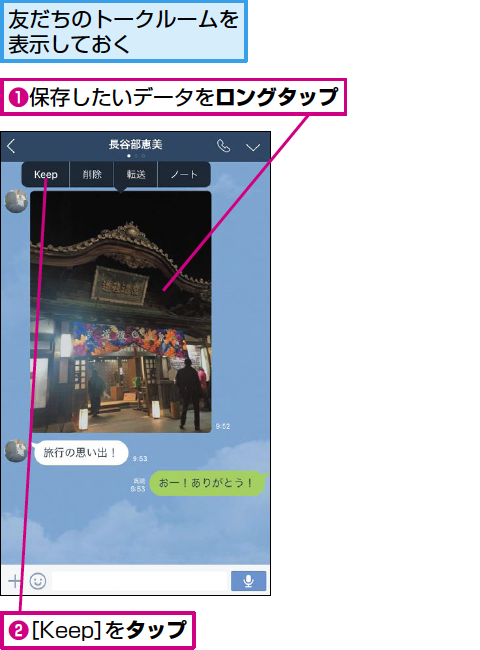
LINEの画像を保存する方法は、画像を長押しして保存を選択することです。また、アルバムに保存することもできます。
- 画像を長押しします。
- 保存を選択します。
- アルバムに保存することもできます。
LINEのスタンプを保存する方法
LINEのスタンプを保存する方法は、スタンプを長押しして保存を選択することです。また、スタンプショップで購入したスタンプを保存することもできます。
LINEのスタンプアレンジでトークを彩る!組み合わせ送信のコツLINEのトーク履歴を管理する方法
LINEのトーク履歴を管理する方法は、トークルームのメニューからトーク履歴を管理を選択することです。トーク履歴の保存先や保存期間を設定できます。
詳細情報
LINEのトーク履歴を保存する方法は?
LINEのトーク履歴を保存するには、トークルームの右上のメニューから「トーク履歴を保存」を選択する必要があります。これにより、トーク履歴がアルバム形式で保存され、いつでも閲覧できます。
LINE公式アカウントと広告を始める!ビジネス活用の第一歩LINEの画像をまとめて保存する方法は?
LINEの画像をまとめて保存するには、トークルームのアルバム機能を利用するのが便利です。アルバムを作成し、保存したい画像をまとめて追加することで、簡単に管理できます。
LINEの発言をテキスト形式で保存する方法は?
LINEの発言をテキスト形式で保存するには、トーク履歴をテキスト形式で保存する必要があります。トークルームのメニューから「トーク履歴をテキストで保存」を選択し、テキストファイルとして保存します。
LINEポイントをPayPayに交換!25ポイントからお得に変換LINEのデータが消えた場合、どうやって復元する?
LINEのデータが消えた場合、バックアップデータから復元することができます。LINEのバックアップ機能を利用して、定期的にデータをバックアップしておくことが大切です。



