IngressのIntelマップで広範囲の情報をチェックする方法
Ingressプレイヤーにとって不可欠なツールであるIntelマップは、ゲームの世界を探索し、戦略を立てる上で重要な役割を果たします。この記事では、Intelマップを活用して広範囲の情報を効率的にチェックする方法について詳しく解説します。ポータルの位置やリンクの状態、フィールドの状況など、Ingressの戦略に必要な情報を簡単に把握するためのテクニックを紹介します。初心者から上級者まで、Intelマップを最大限に活用するためのヒントを提供します。効果的な情報収集と分析方法を学び、Ingressのプレイをさらに充実させましょう。
IngressのIntelマップを効果的に活用する方法
IngressのIntelマップは、エージェントにとって非常に重要なツールです。このマップを使用することで、広範囲の情報を一目で把握することができます。Intelマップを効果的に活用することで、ポータルの位置やリンクの状態、フィールドの状況などをリアルタイムで確認できます。
HTMLのimgタグの意味と使い方をわかりやすく解説Intelマップの基本的な使い方
Intelマップを使用するには、まずIngressのアプリを開き、Intelマップのタブに切り替える必要があります。Intelマップでは、ポータルの情報やリンクの情報などが表示されます。マップを拡大または縮小することで、より詳細な情報や広範囲の情報を確認できます。
- マップを拡大してポータルの詳細情報を確認する
- マップを縮小して広範囲のリンクの状態を確認する
- フィルタ機能を使用して特定のポータルやリンクを検索する
ポータルの情報をチェックする方法
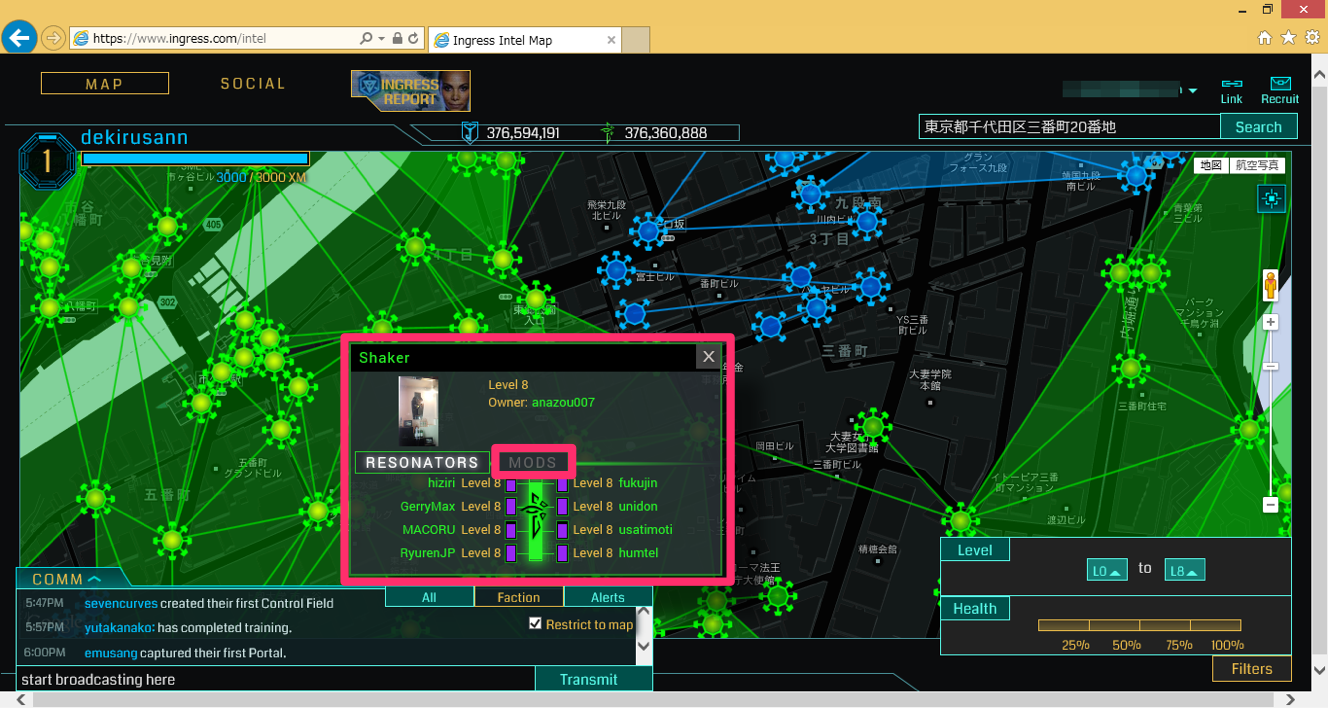
Intelマップでは、ポータルのレベルやポータルの所有者などの情報を確認できます。また、ポータルの写真やコメントなどの詳細情報も確認できます。ポータルの情報をチェックすることで、戦略的な計画を立てることができます。
CSSのime-modeプロパティの意味と使い方を徹底解説- ポータルのレベルと所有者を確認する
- ポータルの写真やコメントなどの詳細情報を確認する
- ポータルの位置をメモして戦略的に活用する
リンクの状態をチェックする方法
Intelマップでは、リンクの状態やリンクの所有者などの情報を確認できます。また、リンクの長さや作成日時などの詳細情報も確認できます。リンクの状態をチェックすることで、フィールドの状況を把握できます。
- リンクの所有者と状態を確認する
- リンクの長さや作成日時などの詳細情報を確認する
- リンクの破壊や再構築の計画を立てる
フィールドの状況をチェックする方法
Intelマップでは、フィールドの状態やフィールドの所有者などの情報を確認できます。また、フィールドの範囲や作成日時などの詳細情報も確認できます。フィールドの状況をチェックすることで、戦略的な計画を立てることができます。
HTMLのiframeタグの意味と使い方をわかりやすく解説- フィールドの所有者と状態を確認する
- フィールドの範囲や作成日時などの詳細情報を確認する
- フィールドの破壊や再構築の計画を立てる
Intelマップを活用した戦略的な計画の立て方
Intelマップを活用することで、戦略的な計画を立てることができます。ポータルの情報やリンクの状態、フィールドの状況などを総合的に分析することで、より効果的な戦略を立てることができます。
- ポータルの情報とリンクの状態を分析する
- フィールドの状況を把握して戦略を立てる
- エージェント同士の連携を強化する
詳細情報
IngressのIntelマップとは何ですか?
IngressのIntelマップは、ゲーム内のポータルやリンク、フィールドなどの情報を表示する地図です。このマップを使用することで、プレイヤーは広範囲の情報をチェックし、戦略を立てることができます。
HTMLのカテゴリーとコンテンツモデルを理解してコードを最適化Intelマップで広範囲の情報をチェックする方法は?
Intelマップで広範囲の情報をチェックするには、まず地図の拡大/縮小を行い、目的の範囲を表示します。次に、フィルタ機能を使用して、表示する情報を絞り込むことができます。さらに、ポータルの情報やリンクの情報をクリックすることで、詳細な情報を確認できます。
Intelマップのフィルタ機能を有効に活用するには?
Intelマップのフィルタ機能を有効に活用するには、表示したいポータルのレベルやリンクの状態などを設定します。これにより、必要な情報のみを表示し、無駄な情報を排除することができます。また、フィルタの保存を行うことで、次回以降も同じ設定で表示できます。
HTMLのhrタグの意味と使い方をわかりやすく解説Intelマップで他のプレイヤーと情報を共有するには?
Intelマップで他のプレイヤーと情報を共有するには、ポータルの共有やリンクの共有を行います。これにより、他のプレイヤーと戦略の共有や協力プレイが可能になります。また、コミュニティの活用も有効です。