Chrome拡張Search Previewで検索結果を画像表示!使い方ガイド
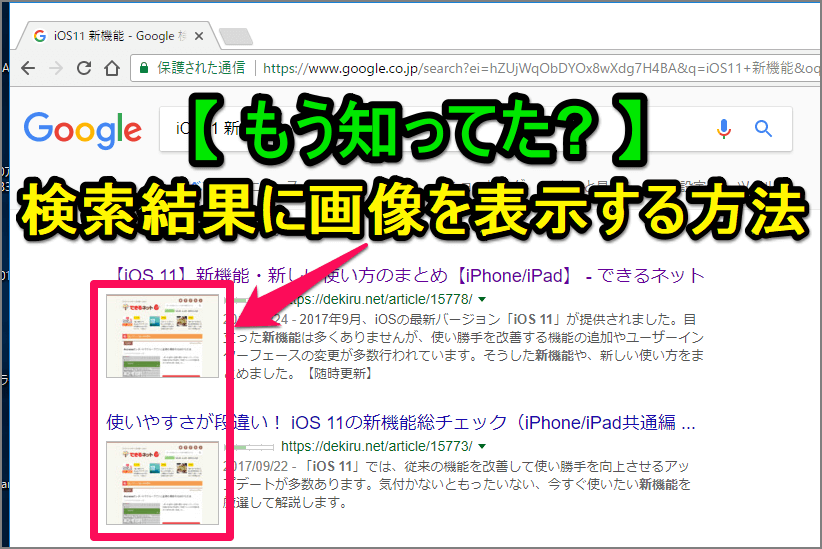
Chrome拡張機能「Search Preview」をご存知でしょうか?この拡張機能を使えば、検索結果を画像でプレビュー表示することができます。本記事では、Search Previewの使い方を詳しくご紹介します。Search Previewを使うと、検索結果の内容を素早く確認でき、時間の節約になります。使い方も簡単で、Chromeに拡張機能を追加するだけで利用できます。本記事では、Search Previewの基本的な使い方から、便利な設定方法までを解説していきます。
Chrome拡張Search Previewの基本的な使い方
Chrome拡張Search Previewは、検索結果を画像でプレビューすることができる便利なツールです。この拡張機能を使うことで、検索結果の内容をすぐに把握することができ、効率的な情報収集が可能になります。
UiPathでREST APIとJSONを活用!外部Webサービスと連携Search Previewのインストール方法
Search Previewをインストールするには、以下の手順に従ってください。
- ChromeウェブストアでSearch Previewを検索します。
- Search Previewのページに移動し、「Chromeに追加」ボタンをクリックします。
- ポップアップが表示されたら、「拡張機能を追加」をクリックしてインストールを完了させます。
Search Previewの設定と初期操作
Search Previewをインストールした後、設定と初期操作を行います。
YouTube動画の埋め込みコードをカスタマイズ!自動再生や開始設定- ChromeのツールバーにあるSearch Previewのアイコンをクリックして、ポップアップを開きます。
- ポップアップ内で、検索キーワードを入力し、「検索」ボタンをクリックします。
- 検索結果が画像で表示されるので、「プレビュー」ボタンをクリックして詳細を確認します。
Search Previewの検索結果のカスタマイズ
Search Previewでは、検索結果の表示方法をカスタマイズすることができます。
- 「設定」メニューにアクセスし、表示件数や画像サイズなどのオプションを変更します。
- 検索結果のフィルタリングやソート機能を利用して、必要な情報を素早く見つけます。
- 「プレビュー表示」のオプションを切り替えて、検索結果の表示スタイルを変更します。
Search Previewの高度な機能
Search Previewには、高度な機能が備わっています。
YouTubeで広告収益化!パートナープログラムの利用ガイド- 「画像認識」機能を利用して、画像内のテキストを認識し、関連する情報を表示します。
- 「関連検索」機能で、検索キーワードに関連する他のキーワードを提案します。
- 「検索履歴」機能で、過去の検索結果を参照することができます。
Search Previewのトラブルシューティング
Search Previewの使用中に問題が発生した場合、以下のトラブルシューティングを試してください。
- 「拡張機能の再読み込み」を行って、Search Previewを再起動します。
- 「キャッシュのクリア」を行って、検索結果の更新を試みます。
- 「サポートフォーラム」で同様の問題がないか検索し、解決策を探します。
詳細情報
Chrome拡張機能「Search Preview」とは何ですか?
Search Previewは、Google検索結果のプレビュー画像を表示するChrome拡張機能です。これを使用すると、検索結果のページに直接アクセスすることなく、画像や概要を確認できます。
YouTube on TVでスマホ動画をテレビ再生!大画面の楽しみ方Search Previewのインストール方法は?
Search Previewをインストールするには、Chromeのウェブストアにアクセスし、「Search Preview」で検索します。次に、拡張機能のページで「Chromeに追加」ボタンをクリックして、インストールを完了します。
Search Previewの設定方法は?
Search Previewの設定は、拡張機能のアイコンをクリックして行います。ここでは、プレビュー画像のサイズや表示オプションをカスタマイズできます。
YouTubeでプレイリスト作成!動画をまとめて便利に視聴Search Previewの使用方法は?
Search Previewを使用するには、Googleで検索を行い、検索結果のページでプレビューアイコンをクリックします。すると、選択した検索結果のプレビュー画像が表示されます。